
Valokuvien tulostaminen tietokoneesta
Tässä osassa kerrotaan, miten valokuvia tulostetaan My Image Garden -ohjelmistolla.
Tässä osassa käytetään Windows 8.1 -käyttöjärjestelmässä (jäljempänä Windows 8.1) näytettäviä ikkunoita.
-
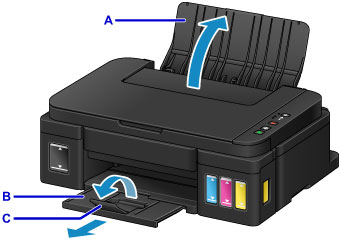
Avaa paperituki (A).
-
Vedä ulos paperin luovutustaso (B) ja avaa sitten luovutustason jatke (C).
-
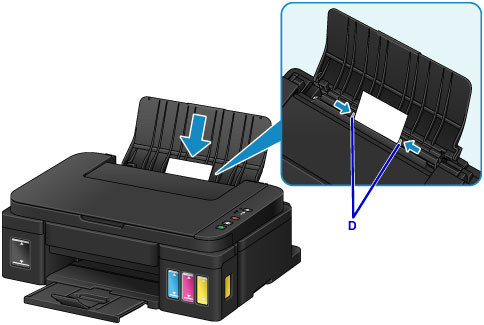
Aseta paperi TULOSTUSPUOLI YLÖSPÄIN.
-
Kohdista paperiohjaimet (D) paperin leveyteen.
-
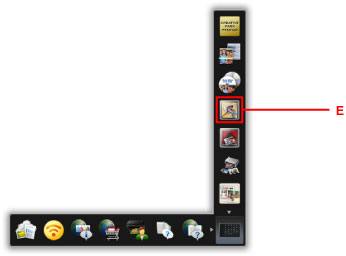
Napsauta My Image Garden -kuvaketta (E) Quick Menu -valikossa.
Opasvalikko (Guide Menu)-näyttö avautuu.
 Huomautus
- Näytettävien kuvakkeiden määrä ja tyyppi vaihtelee alueen, rekisteröidyn tulostimen/skannerin ja asennettujen sovellusten mukaan.
-
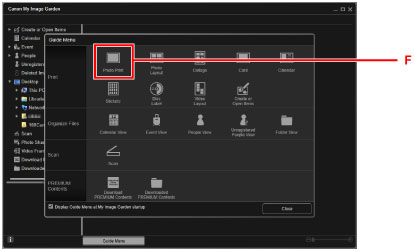
Napsauta Valokuvan tulostus (Photo Print) -kuvaketta (F).
-
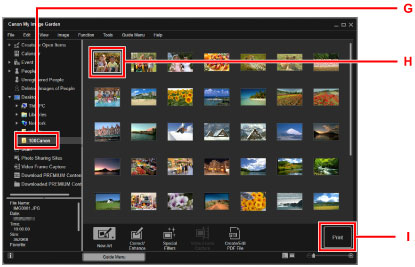
Napsauta valokuvakansiota (G), josta haluat tulostaa.
-
Napsauta valokuvia (H), jotka haluat tulostaa.
Windows:
Jos haluat valita kerralla kaksi kuvaa tai enemmän, paina Ctrl-näppäintä samalla kun napsautat valokuvia.
Mac OS:
Jos haluat valita kerralla kaksi kuvaa tai enemmän, paina komentonäppäintä samalla kun osoitat valokuvia.
-
Valitse Tulosta (Print) (I).
-
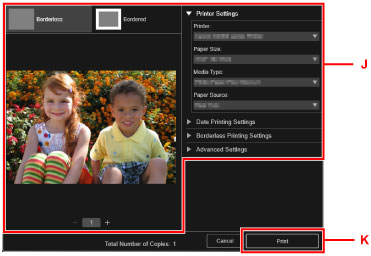
Määritä kopioiden määrä, laitteen nimi, tulostusmateriaali jne (J).
-
Valitse Tulosta (Print) (K).
Mac OS:
Valitse OK, ja kun vahvistusilmoitus tulee näyttöön, valitse Tulosta (Print).
Huomautus
-
My Image Garden -sovelluksella voit käyttää tietokoneessasi olevia kuvia, esimerkiksi digitaalisella kameralla otettuja valokuvia, monin eri tavoin.
- My Image Garden -opas (Windows)
- My Image Garden -opas (Mac OS)
